
사용 안내
조물은 여럿이 하나의 목표를 두고 생각을 모으는 보드예요. 처음이라면 위에서부터 차례로, 궁금한 것이 있다면 목차에서 골라 보세요.
시작하기
- 구글 계정으로 로그인하면 홈이 열려요. 베타 테스트 기간에는 처음 한 번, 운영자에게 받은 초대 코드를 넣어요.
- 처음 들어오면 방에서 쓸 이름과 캐릭터를 골라요. 나중에 내 메뉴에서 바꿀 수 있어요.
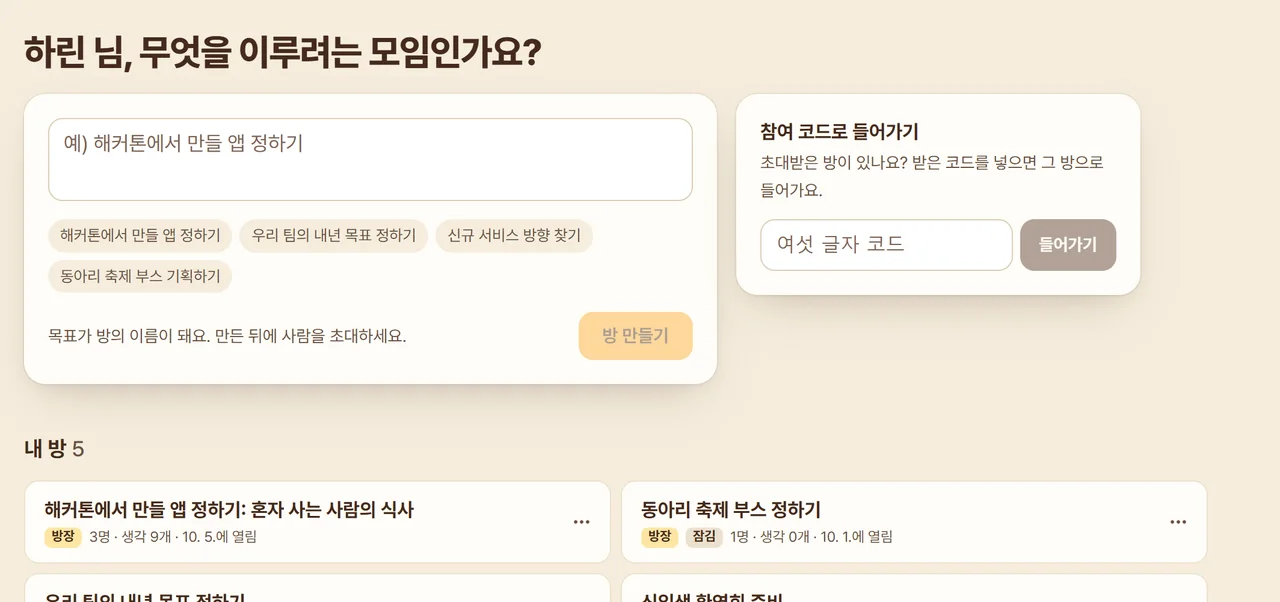
- 홈에서는 새 방을 만들거나, 받은 참여 코드로 초대받은 방에 들어가요. 내가 참여한 방은 내 방에 모여요.
방 만들기와 초대
- 홈에서 무엇을 이루려는 모임인지 한 줄로 적고 방 만들기를 눌러요. 이 한 줄이 방의 목표예요. 조물은 이 목표를 기준으로 정리해요.
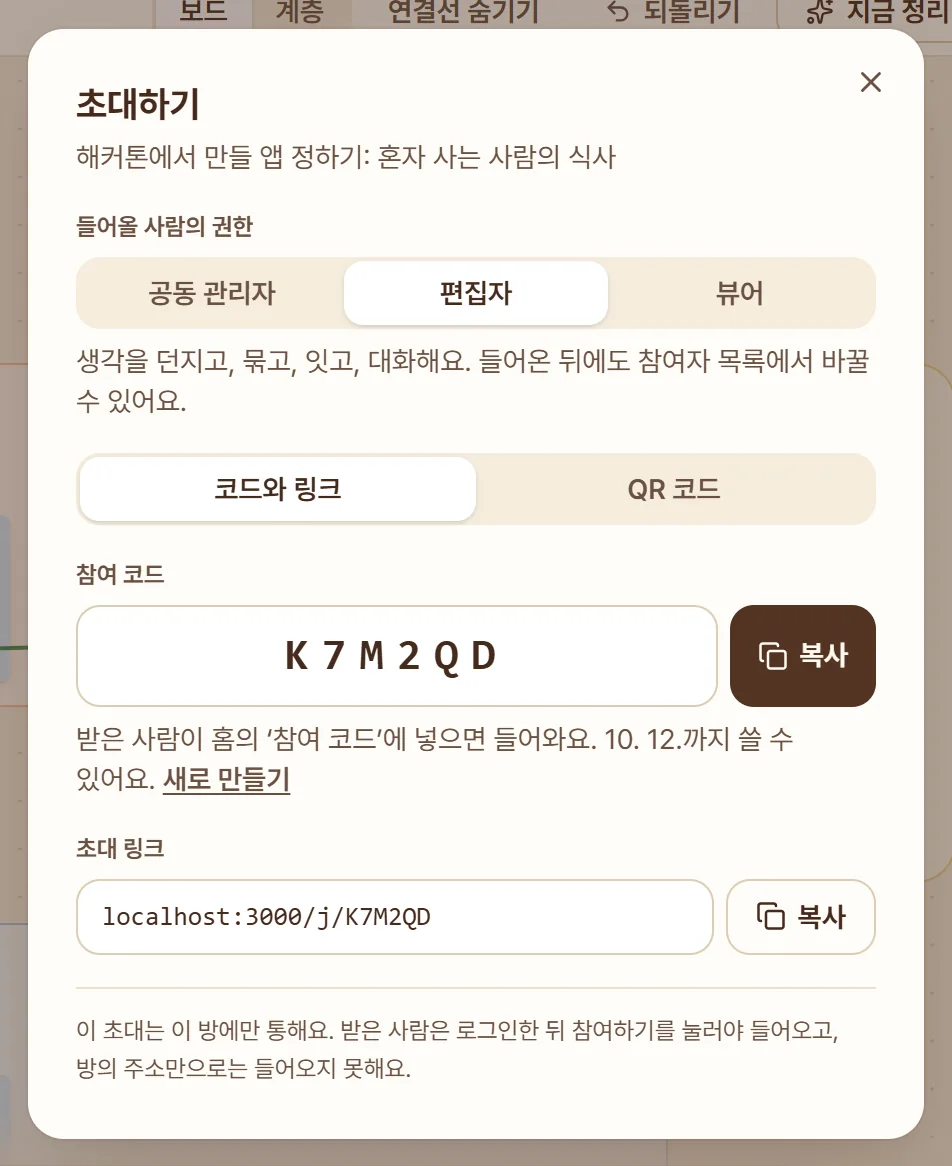
- 방 위쪽의 초대를 누르고, 들어올 사람의 권한(공동 관리자, 편집자, 뷰어)을 먼저 골라요. 처음에는 편집자가 골라져 있어요.
- 고른 권한의 참여 코드(여섯 글자)와 초대 링크가 나와요. QR 코드로 보여 주거나 그림으로 내려받을 수도 있어요.
- 코드는 7일 동안 쓸 수 있어요. 새로 만들기를 누르면 전에 준 코드는 못 쓰게 돼요.
- 초대는 그 방 하나에만 통해요. 내가 만든 다른 방은 따로 초대해야 들어올 수 있어요.
초대받아 들어가기
- 참여 코드를 받았다면, 로그인한 뒤 홈의 참여 코드로 들어가기에 넣고 들어가기를 눌러요.
- 초대 링크나 QR 코드를 받았다면, 열어서 어느 방에 어떤 권한으로 초대받았는지 보고 참여하기를 눌러요.
- 방의 주소만으로는 들어가지 못해요. 초대가 필요한 방이라고 나오면, 방을 관리하는 사람에게 참여 코드를 받아 그 자리에서 넣으면 돼요.
- 틀린 코드를 여러 번 넣으면 한 시간 동안 코드를 넣을 수 없어요.
생각 던지기
- 아래 입력칸에 떠오르는 대로 적고 던지기를 눌러요(Enter). 다듬지 않아도 돼요.
- 이미지는 입력칸 왼쪽 단추로 붙이거나, 복사한 그림을 붙여 넣어요.
- 주소를 적으면 메모지에 링크로 붙어요.
- 대화에서 나온 말은 생각으로 꺼내기로 메모지가 돼요.
조물의 정리
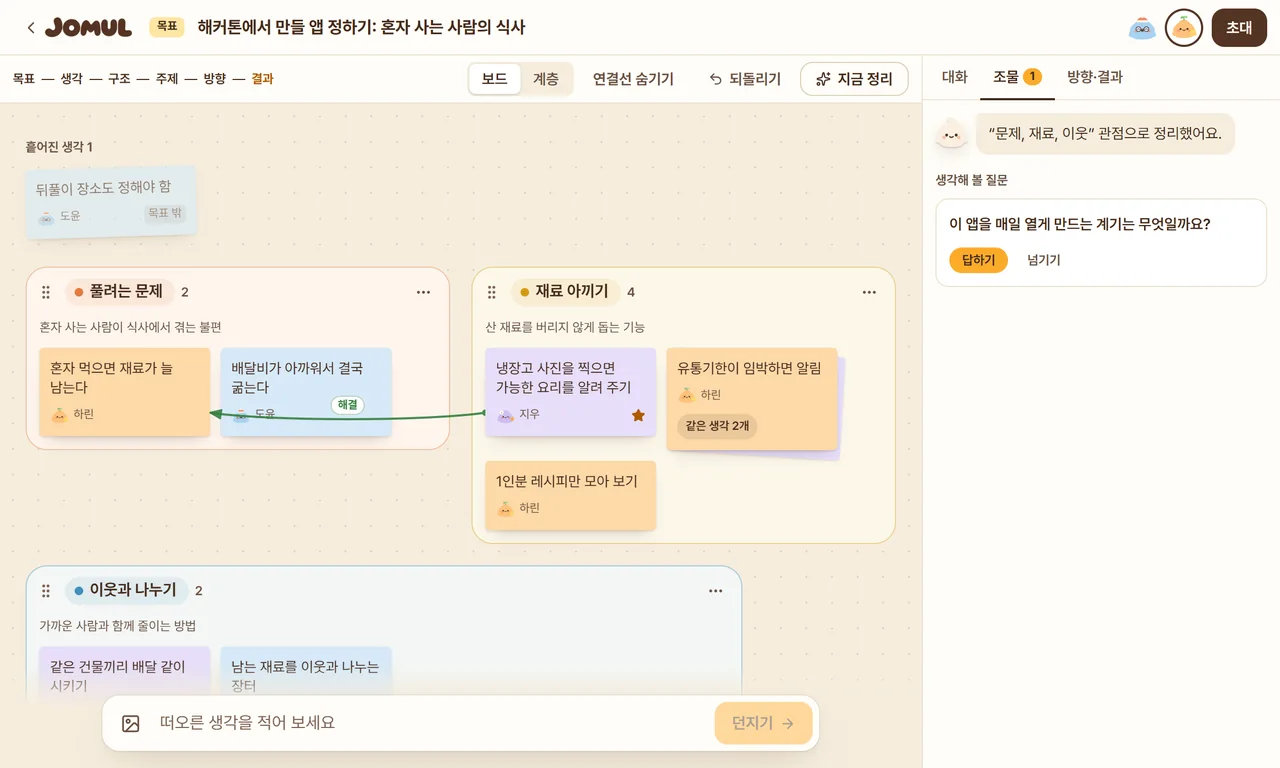
- 생각이 3개 모이면 조물이 목표에 맞춰 묶고 이어요. 그 뒤로는 던질 때마다 알맞은 묶음에 넣어 줘요.
- 던진 메모지는 입력칸 위에 잠깐 떠 있다가 제 묶음으로 가요. 조물이 무엇을 했는지는 입력칸 위의 말풍선으로 알려 줘요.
- 같은 생각은 한 장으로 겹쳐요. 같은 생각 2개 같은 표시를 누르면 펼쳐져요.
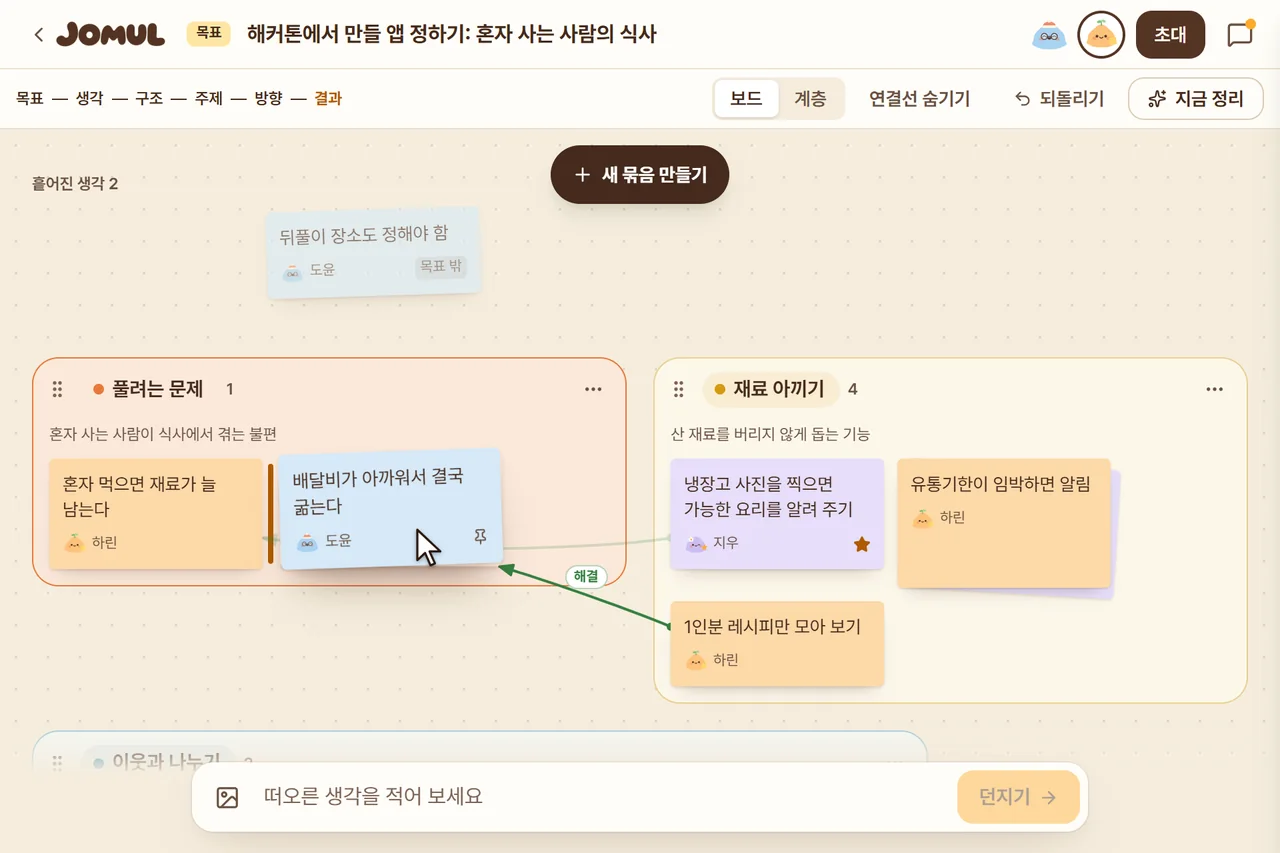
- 목표와 거리가 먼 생각은 지우지 않고 목표 밖으로 표시해 흩어진 생각에 둬요. 묶음에 넣거나 다른 생각과 이으면 표시가 풀려요.
- 생각이 많이 쌓였거나 다시 보고 싶으면 지금 정리를 눌러요.
- 되돌리기(Ctrl+Z)는 바로 전에 한 일을 한 가지씩 되돌려요. 내가 옮기거나 지운 것도, 조물이 정리한 것도요.
직접 고치기
조물의 정리는 초안이에요. 보드의 모든 내용은 직접 고칠 수 있어요.
- 메모지를 끌어 다른 묶음에 놓으세요. 끄는 동안 위에 뜨는 묶음에서 빼기, 새 묶음 만들기에 놓을 수도 있어요. 휴대폰에서는 메모지를 열어 묶음을 골라요.
- 직접 옮긴 생각에는 핀 표시가 붙고, 조물이 다시 건드리지 않아요.
- 묶음의 이름과 설명은 눌러서 고쳐요. 묶음들 아래의 묶음 만들기로 빈 묶음을 먼저 만들 수도 있어요. 묶음 오른쪽의 점 세 개에서 다른 묶음 안에 넣거나, 합치거나, 풀어요.
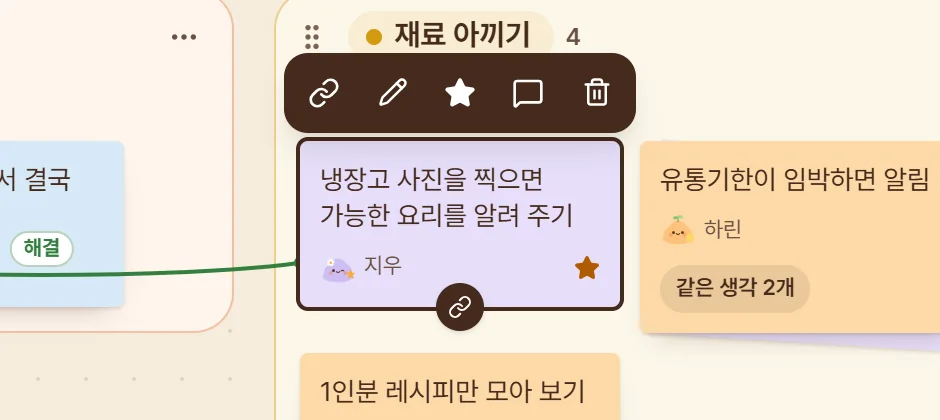
- 메모지를 누르면 바로 위에 막대가 떠요. 왼쪽부터 다른 생각과 잇기, 열어서 고치기, 중요 표시, 이 생각으로 이야기하기, 지우기예요.
- 이으려면 막대의 잇기를 누르고 다른 메모지를 누르거나, 메모지 아래의 사슬 모양 손잡이를 다른 메모지까지 끌어요. 이은 자리에서 관계(관련, 원인, 해결, 다음, 같음, 충돌)를 고르고, 어떤 관계인지 한마디를 적은 뒤 완료를 눌러요.
- 연결선은 이름표를 누르면 고치거나 지울 수 있고, 잡아당기면 그 자리가 휘어요. 선이 많아 복잡하면 연결선 숨기기를 눌러요.
- 계층을 누르면 묶음과 생각을 목록으로 볼 수 있어요.
함께 이야기하기
- 오른쪽의 대화에서 이야기해요(휴대폰에서는 위쪽의 말풍선 단추). 메모지의 이 생각으로 이야기하기를 누르면 그 생각에 대한 대화가 돼요.
- 조물 탭에는 조물의 질문과, 어디에 둘지 애매한 생각이 올라와요. 질문에 답하기를 누르면 답이 새 생각으로 던져져요.
- 머리글의 캐릭터들은 지금 함께 있는 사람이에요. 누가 생각을 쓰는 중이면 그 캐릭터가 깜빡여요.
방향과 문서
- 방향·결과 탭에서 방향 후보 보기를 누르면 조물이 후보를 내요. 하나를 골라 이 방향으로를 누르거나 직접 적어요. 조물은 후보만 내고, 정하는 건 사람이에요(방장과 공동 관리자).
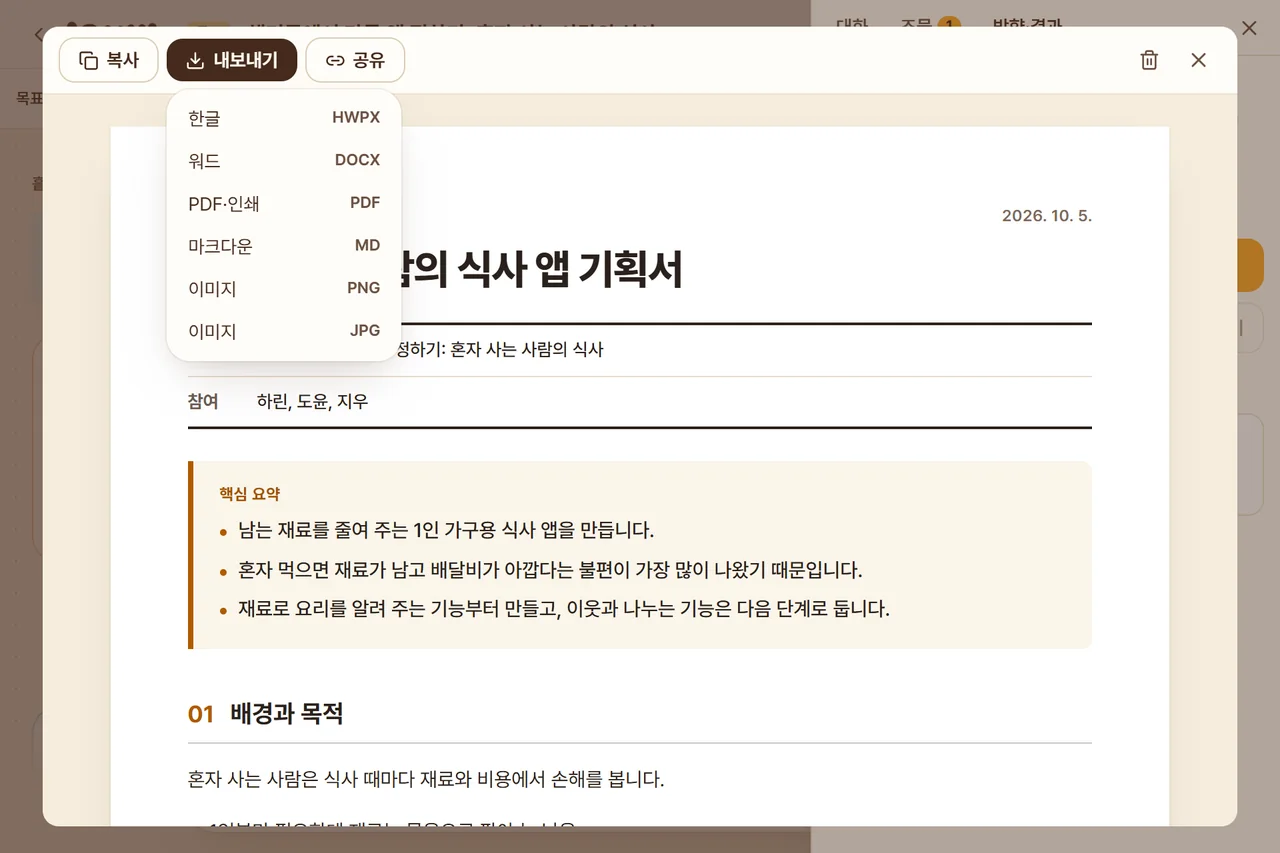
- 방향을 정하면 기획서, 코딩 프롬프트 같은 문서를 만들 수 있어요. 문단마다 어떤 생각에서 나왔는지 따라가 볼 수 있어요.
- 문서는 복사하거나, 내보내기로 한글, 워드, PDF, 마크다운, 이미지로 가져가요.
- 공유로 읽기 전용 링크를 만들면, 방에 없는 사람도 로그인 없이 그 문서만 볼 수 있어요(방장과 공동 관리자).
권한과 방 관리
방을 만든 사람이 방장이에요. 나머지 사람은 초대받을 때의 권한으로 들어오고, 방장과 공동 관리자가 참여자 목록에서 바꿀 수 있어요.
| 할 수 있는 일 | 방장 | 공동 관리자 | 편집자 | 뷰어 |
|---|---|---|---|---|
| 보드, 대화, 문서 보기 | 할 수 있어요 | 할 수 있어요 | 할 수 있어요 | 할 수 있어요 |
| 생각 던지기, 옮기기, 묶기, 잇기, 대화 | 할 수 있어요 | 할 수 있어요 | 할 수 있어요 | 할 수 없어요 |
| 조물에게 정리 맡기기, 문서 만들기 | 할 수 있어요 | 할 수 있어요 | 할 수 있어요 | 할 수 없어요 |
| 남이 쓴 생각 고치기와 지우기 | 할 수 있어요 | 할 수 있어요 | 할 수 없어요 | 할 수 없어요 |
| 목표 고치기, 방향 정하기 | 할 수 있어요 | 할 수 있어요 | 할 수 없어요 | 할 수 없어요 |
| 초대하기, 권한 바꾸기, 내보내기, 잠그기 | 할 수 있어요 | 할 수 있어요 | 할 수 없어요 | 할 수 없어요 |
| 문서를 방 밖에 공유하기 | 할 수 있어요 | 할 수 있어요 | 할 수 없어요 | 할 수 없어요 |
| 방장 넘기기, 방 지우기 | 할 수 있어요 | 할 수 없어요 | 할 수 없어요 | 할 수 없어요 |
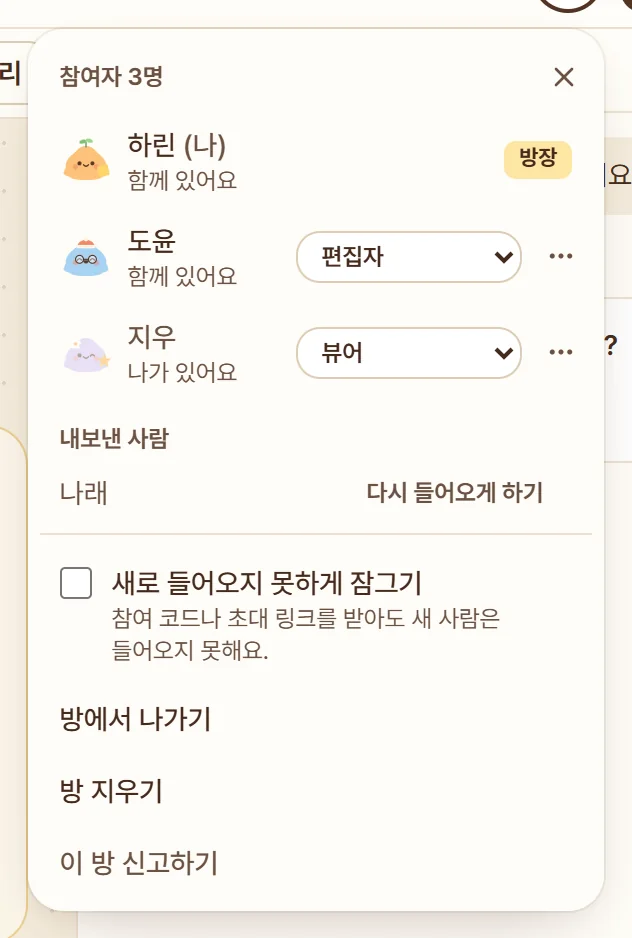
- 머리글의 캐릭터들을 누르면 참여자와 저마다의 권한이 보여요. 방장과 공동 관리자는 여기서 권한을 바꾸고, 사람 옆의 점 세 개에서 내보내요.
- 내보낸 사람은 초대를 받아도 다시 들어오지 못해요. 같은 자리에서 다시 들어오게 할 수 있어요.
- 새로 들어오지 못하게 잠그기를 켜면, 참여 코드나 초대 링크를 받은 사람도 새로 들어오지 못해요. 이미 있던 사람은 그대로 써요.
- 방 지우기는 방과 그 안의 내용을 모두에게서 지워요. 되돌릴 수 없어요.
- 방장이 나가면 공동 관리자가, 없으면 먼저 들어온 사람이 방장을 이어받아요.
알아 두면 좋은 것
- 내 캐릭터를 누르면 메뉴가 열려요. 이름과 캐릭터 바꾸기, 내 계정(플랜, 내 자료 내려받기, 모든 기기에서 로그아웃, 탈퇴하기), 공지사항, 문의, 로그아웃이 있어요.
- 새 공지와 내 문의에 달린 답은 홈의 종 모양에 알림으로 와요.
- 다 쓴 방은 방 안의 메뉴나 홈에서 나갈 수 있어요(내 목록에서 지워져요). 내가 쓴 생각은 방에 남아요.
- 문제가 있는 방은 참여자 목록 아래의 이 방 신고하기로 알려 주세요.
- 1년 동안 아무도 열지 않은 방은 지워져요. 오래 둘 내용은 문서로 내보내 두세요.
- 막히는 곳이 있으면 문의에 남겨 주세요.